iPhone
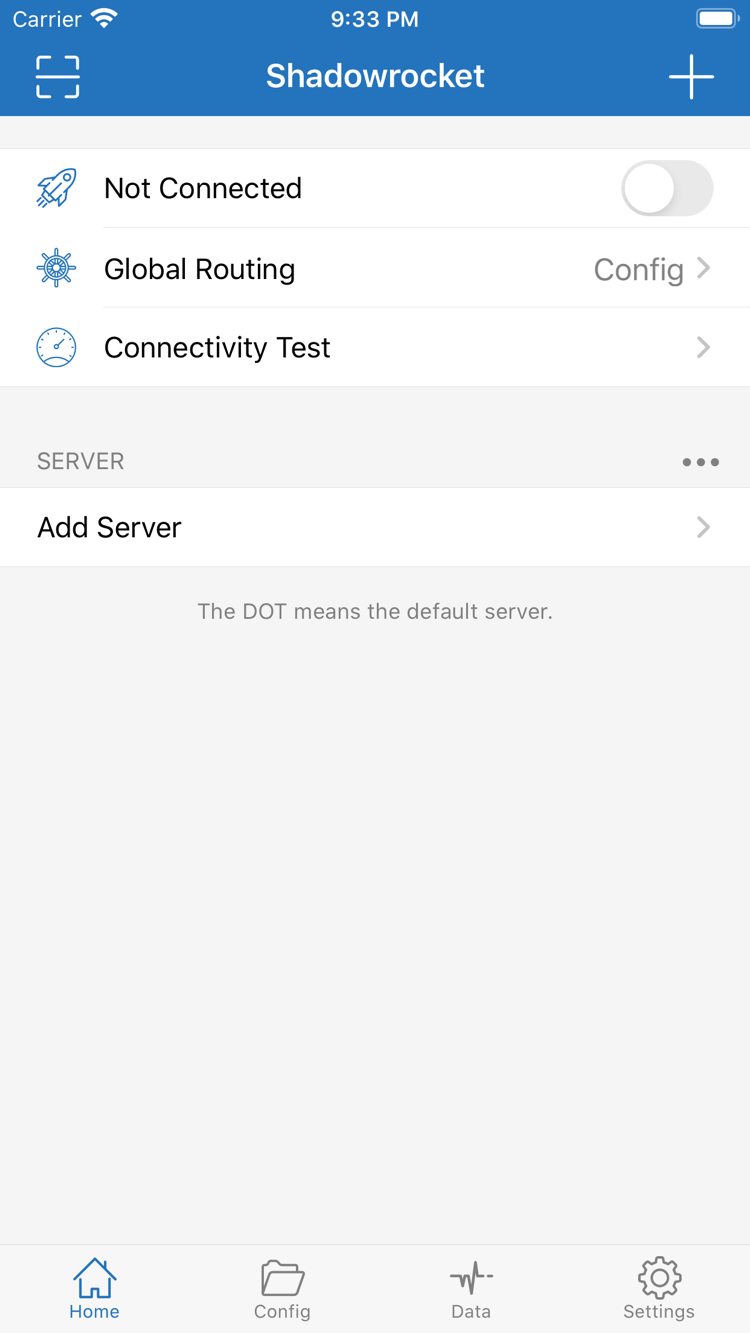
App StoreでデベロッパとアプリIDを確認してから購入します。初回起動時に、手元にあるSubscribeまたはサーバー情報を確認し、HomeのAdd Serverから追加してください。接続を有効にすると、システムからVPN構成の追加を求められる場合があります。表示内容を確認してから承認してください。システム要件はApp Storeの掲載情報をご確認ください。
手順を見るiOS / iPadOS向けのルールベースプロキシアプリです。App Storeの正規版を購入して利用し、買い切り方式を採用しています。まずApp Storeの掲載情報を確認し、その後、手元にあるサーバー情報またはSubscribeを読み込みます。
購入内容を確認してから、アプリ内の設定を行いましょう。Shadowrocketはクローズドソースの有料アプリで、入手先はApp Storeのみです。アプリの購入とサーバー情報の入力は別の手続きです。アプリはApp Storeから入手し、接続に必要な情報はご自身で用意してください。
App StoreでデベロッパとアプリIDを確認してから購入します。初回起動時に、手元にあるSubscribeまたはサーバー情報を確認し、HomeのAdd Serverから追加してください。接続を有効にすると、システムからVPN構成の追加を求められる場合があります。表示内容を確認してから承認してください。システム要件はApp Storeの掲載情報をご確認ください。
手順を見るiPhoneとiPadでは同じ購入内容を利用できます。購入時のApple Accountで「購入済み」を確認すると、入手状況を確認できます。サーバーの選択、接続スイッチ、現在のConfigは各デバイスで個別に確認してください。アプリをダウンロードしただけでは、設定が完了したことにはなりません。システム要件と購入対象デバイスはApp Storeの掲載情報をご確認ください。
手順を見るMac / Apple TVでも同じApp Storeから入手できます。対応状況はApp Storeの掲載情報をご確認ください。
初回インストール後は、手元にあるサーバー情報を使って接続を確認してから、ルールやOn Demandを順に設定することをおすすめします。問題が起きた場合、サーバー情報、ルーティング方式、自動接続の条件のどこに原因があるかを切り分けやすくなります。入手手順を見る →
画面ごとの設定項目を確認しながら進めると、複数のスイッチを同時に変更するよりトラブルを切り分けやすくなります。まずHomeでサーバーを確認し、次にGlobal Routingを選択します。宛先ごとに通信を振り分ける場合は、Configで有効になっているファイルも確認してください。以下の6項目では、ルーティング、接続条件、ルール、プロトコル、Subscribe、Configの管理方法を説明します。
HomeでGlobal Routingを開き、用途に応じてConfig、Proxy、Directを選択します。Configは現在有効な設定に基づいてリクエストの宛先を決定します。Proxyは通信をプロキシ経由で処理し、Directは直接接続します。ルールが適用されるか確認する場合は、まずConfigが選択されていることを確認し、次に有効なファイルと適用されるポリシーを調べてください。ルーティング方式を切り替えても、サーバー情報の確認は必要です。Proxyの利用には、接続可能なサーバー情報が必要です。
[Rule]
DOMAIN-SUFFIX,example.com,PROXY
FINAL,DIRECT
On Demandは、設定した条件に応じて接続を開始する機能です。関連項目はSettingsで確認できます。まず自動接続をオフにし、手動接続でサーバーが正常に動作することを確認してから、条件を一つずつ追加し、実際のネットワーク環境でテストしてください。On Demandが決めるのは接続を開始するタイミングであり、サーバーアドレス、認証情報、ルールの問題を修正する機能ではありません。接続を切っても再び自動でオンになる場合は、設定した条件とシステムのVPN状態を確認してください。Configファイルを何度も入れ替える必要はありません。
[Rule]
FINAL,DIRECTConfigのRuleでルールを管理します。通常、ルールは上から順に照合され、一致した時点で対応するポリシーが適用されます。DOMAIN-SUFFIXは指定したドメインの末尾に、DOMAIN-KEYWORDはドメイン内のキーワードに一致します。FINALは、それより前のルールに一致しなかったリクエストに適用されます。特定のWebサイトだけをPROXY経由にする場合は、対象ルールを上に置き、最後にFINAL,DIRECTを設定します。編集前に元のファイルを保存し、テスト時には実際のリクエスト先ドメインを確認してください。URL内のパスをドメインルールに誤って指定しないよう注意しましょう。
[Rule]
DOMAIN-SUFFIX,example.com,PROXY
DOMAIN-KEYWORD,example,PROXY
FINAL,DIRECTAdd ServerでTypeを選択してから、手元にあるサーバー情報に従って各項目を入力します。Shadowsocks、VMess、VLESS、Trojanなどでは認証項目が異なるため、HostとPortが同じでも相互に置き換えることはできません。リンクやQRコードから読み込んだ場合も、プロトコルの種類、アドレス、ポート、関連オプションが正しく反映されているか確認してください。ルールでPROXYを指定しても、プロトコルが決まるわけではありません。ルールとサーバー情報は別々に確認しましょう。
[Rule]
DOMAIN-SUFFIX,example.com,PROXY
FINAL,DIRECTご自身のSubscribeリンクがある場合は、Add ServerでSubscribeを選び、リンク全体を入力します。読み込み後、リストに表示されたことを確認してからサーバーを選び、接続をテストしてください。Subscribeの更新はリストを再取得する操作であり、サービスの有効期間を延長するものではありません。更新できない場合は、リンクが完全か、有効か、ネットワークからアクセスできるか、デバイスの時刻が正確かを順番に確認してください。Subscribeリンクにアクセス情報が含まれる場合があるため、公開しないでください。サーバーリストとConfigのルールファイルは用途が異なります。一方を読み込んでも、もう一方が有効になるわけではありません。
[Rule]
DOMAIN-SUFFIX,example.com,PROXY
FINAL,DIRECTConfigではルールと関連設定を管理します。ファイルを読み込んだ後、現在有効な項目を確認し、Global RoutingをConfigに設定してからルールの動作をテストしてください。編集時はGeneral、Rule、Hostsなどのセクションを確認できます。一度に一種類の設定だけを変更して保存・テストすると、問題の原因を特定しやすくなります。サーバーの追加とConfigの有効化は別の操作です。また、内容を理解していないファイルで元の設定を上書きしないでください。以下はルール構文の説明用サンプルです。例示ドメインは学習用であり、実際に必要な宛先リストの代わりにはなりません。
[Rule]
DOMAIN-SUFFIX,example.com,PROXY
GEOIP,CN,DIRECT
FINAL,DIRECT情報を読み込んだら、まずHomeで想定したサーバーが選択されていることを確認し、次にGlobal Routingと接続スイッチを確認してください。Connectivity Testは接続状況の把握に役立ちますが、1回のテスト結果だけで実際のWebサイトやアプリへのアクセスを判断することはできません。テストに応答があっても目的のサイトに接続できない場合は、宛先ドメイン、DNSの名前解決、ルールの適用状況、サーバーの対応範囲を確認してください。すべてのリクエストが失敗する場合は、ルールを増やす前に基本ネットワークと認証情報を確認します。
Dataでは通信記録や統計の変化を確認できます。集計範囲、接続状態、実際のリクエストと照らし合わせて判断してください。累計値だけを見て、ルールが適用されたと判断することはできません。PROXYまたはDIRECTが使われたか確認するには、該当リクエストのポリシー情報を確認します。iCloudで同期している場合は、別のデバイスでも実際に同期された内容と有効状態を確認してください。設定が同期されても、同じサーバーが選択されているとは限りません。接続スイッチも各デバイスで個別に確認が必要です。
トラブルの切り分けでは、現在選択中のサーバー、Global Routingの方式、有効なConfigファイルの3点を記録してください。一度に変更する項目は一つに絞り、同じ宛先で再テストします。比較できる結果を残せるため、プロトコル、DNS、ルールを続けて変更し、原因を特定する手がかりを失うのを防げます。操作の流れはShadowrocketの使い方ガイドをご覧ください。
Shadowrocketの購入、再ダウンロード、アプリのアップデートはすべてApp Storeから行います。このサイトは公式サイト・公式ガイドとして、App Storeの製品ページで確認できる情報に基づいて入手方法を案内します。確認時は名称だけで判断せず、デベロッパ、公式アイコン、アプリIDを照合してください。
製品ページを開き、デベロッパがShadow Launch Technology Limitedであること、アイコンがここに掲載された公式アイコンと一致すること、製品ページのURLに含まれるアプリIDがid932747118であることを確認してください。検索結果には名称が似たアプリが表示される場合があります。検索キーワードやアイコンの色だけで判断しないでください。3つの情報が一致することを確認してから、価格と互換性を確認しましょう。
アプリ名は製品の識別に、デベロッパ名は提供元の確認に、アプリIDはApp Store上の該当項目の確認に使います。検索結果と直接開いた製品ページの情報が一致しない場合は、この3点を一つずつ確認してください。検索順位、宣伝文句、似た名称を正規版の根拠にしたり、現在のデバイスで購入できるかどうかの判断に使ったりしないでください。
正規アプリの確認手順を見る →App StoreでShadowrocketが表示されるかどうかは、購入に使用するApple Accountの国または地域によって異なります。検索しても見つからない場合は、まずアカウント設定でストアの国・地域を確認し、製品ページが表示されるか確認してください。デバイスの所在地、システム言語、ストアの国・地域はそれぞれ別の設定です。画面が日本語だからといって、利用中のストアの国・地域を判断することはできません。
製品ページを開けても購入できない場合は、App Storeに表示された案内を確認し、支払い方法、アカウントの状態、デバイスの互換性をそれぞれ確認してください。国・地域の設定は支払い情報や購入済みコンテンツに関係するため、変更する前にアカウント画面の説明をよく読んでください。このサイトではアカウントを提供していません。入手ガイドではご自身のストア情報の確認方法を案内しますが、購入資格はApp Storeの判断に従います。
App Storeからの入手ガイドを見る →米国のApp Storeでは2.99米ドルの買い切りが目安です。他のストアでは現地通貨で表示されます。実際の金額は購入時のApp Storeの表示をご確認ください。買い切りとはアプリの購入方式であり、接続回数に応じて料金が発生するものではありません。iPhoneとiPadでは同じ購入内容を利用できます。その他のデバイスのシステム要件と購入対象は、App Storeの掲載情報をご確認ください。
機種変更後や削除後に再入手する場合は、App Storeに購入時と同じApple Accountでサインインしていることを確認し、「購入済み」からShadowrocketを探してください。購入済みなのに価格が表示される場合は、再購入する前にアカウントと購入履歴を確認します。ファミリー共有で入手する場合は、App Storeの対応状況とファミリーの購入設定を確認してください。同じデバイスでアプリを使ったことがあっても、そのApple Accountに購入履歴があるとは限りません。
機種変更・再インストール後の復元方法を見る →アプリのアップデートはApp Storeから入手できます。自動アップデートはデバイスのApp Store設定で管理してください。アプリのアップデート、Subscribeの更新、Configファイルの編集はそれぞれ異なる操作です。アプリのアップデートはクライアント本体を更新し、Subscribeの更新は手元にあるサーバーリストを再取得し、Configの編集はルールや関連設定を変更します。問題が起きたら、どの層への対応が必要かを先に確認し、アプリの再ダウンロードをあらゆる不具合への対処として扱わないようにしましょう。
アプリを再入手する前に、重要な設定を利用可能な形でバックアップしているか確認し、ご自身のサーバー情報を保管してください。購入履歴で復元できるのはアプリの入手資格であり、すべてのローカル設定が復元されるわけではありません。同期やバックアップに必要なデータが含まれるか、実際のデバイスで確認してください。アップデート後に画面上の配置が変わった場合は、Home、Config、Settingsなどの英語表記を手がかりに該当機能を探せます。
入手・利用に関するトラブルシューティングを見る →Subscribeは主にサーバーリストの取得に使い、Configはルールと関連設定の管理に使います。リストが表示されても、ルールファイルが有効になっているとは限りません。ルールに基づいて通信を振り分けるには、Global RoutingでConfigが選択されているか、現在どのファイルが有効かを確認してください。Configと接続の手順を見る →
Directは直接接続するための設定であり、Configのルールを確認する状態として使うものではありません。特定のドメインにPROXYが適用されるかテストするには、Configを選択し、ルールの順序と現在のサーバーを確認してください。テスト中は他の設定を変更しないでください。ルーティング方式の説明を見る →
まず、手元にあるSubscribeリンクが完全で有効か、形式に問題がないか、ネットワークからアクセスできるかを確認し、デバイスの時刻も確認してください。アプリの購入履歴とSubscribeの内容は別のものです。アプリを再購入しても、無効なリンクやサーバーの認証エラーは解決しません。Subscribeの更新失敗を解決する →
まず、Shadowrocketでご自身が接続を開始したことを確認し、システムのダイアログに表示されたアプリと構成の説明を読んでください。構成の追加を許可するとシステム接続を設定できますが、サーバー情報が正しいことを保証するものではありません。許可後も、サーバーの選択と実際の接続結果を確認してください。初回接続の手順を見る →
現在の問題に合った記事を選んでください。入手に関する問題は購入アカウントと購入済み項目を、Subscribeの問題はリンクと更新結果を、通信量の確認はDataの集計範囲と実際のポリシー記録を確認します。各記事は基本ガイドと併せて利用できます。一度にすべての設定を変更する必要はありません。
サーバー別とアプリ別の表示で集計方法を区別し、実際のリクエストに照らして数値の変化を確認します。累計通信量は利用状況の把握に役立ちますが、PROXYまたはDIRECTが使われたか確認するには、該当するルールとポリシーも確認してください。
ガイドを読む →手動更新の結果、自動更新の設定、リンクの有効性を順番に確認します。形式の不一致、ネットワークのタイムアウト、デバイスの時刻を個別に確認し、リストが更新されない問題と現在のサーバーに接続できない問題を混同しないようにしましょう。
ガイドを読む →購入時のApple Accountを確認して購入履歴を開き、「購入済み」からアプリを入手します。アプリの購入資格とローカルの設定データの違いを説明し、機種変更後に必要なサーバー情報やルールを確認する方法を案内します。
ガイドを読む →